

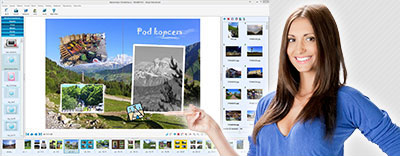
Stáhněte si zcela zdarma program CDSM Designer, pomocí kterého si sami vyrobíte a rovnou objednáte vybraný fotodárek
Stáhněte si zcela zdarma program CDSM Designer, pomocí kterého si sami vyrobíte a rovnou objednáte vybraný fotodárek
Stáhněte si zcela zdarma program CDSM Designer, pomocí kterého si sami vyrobíte a rovnou objednáte vybraný fotodárek

Objednejte si vazbu Vaší závěrečné práce online s doručením domů nebo s vyzvednutím u nás.

Nechejte si spočítat náklady na tisk různých produktů pro Vás či Vaši firmu. Nabídku Vám nezávazně spočítáme.
Fotografie je před odesláním potřeba připravit, aby výsledek byl přesně podle Vašich představ. Přinášíme Vám postup, jak přesně připravit fotografie a popisky pro kalendář a způsob odeslání k nám ke zpracování.
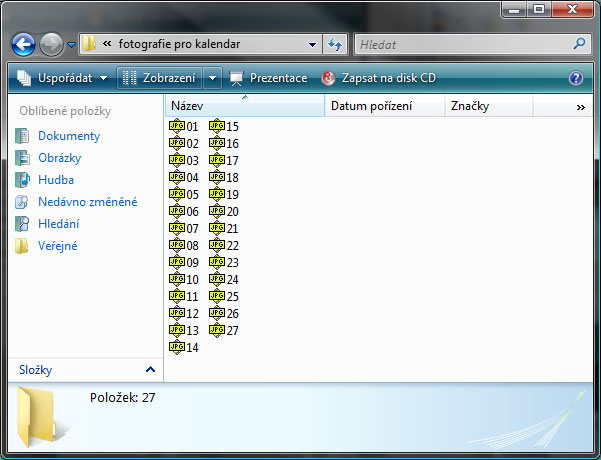
V první řadě si vyberte fotografie, které chcete mít ve svém kalendáři a zkopírujte si je do samostatné složky v počítači. Vzhledem k tomu, že se budou fotografie ořezávat, předejdete tak "znehodnocení" Vašich originálních fotografií. Umístěním do jedné složky Vám také ulehčí odeslání fotografií ke zpracování.
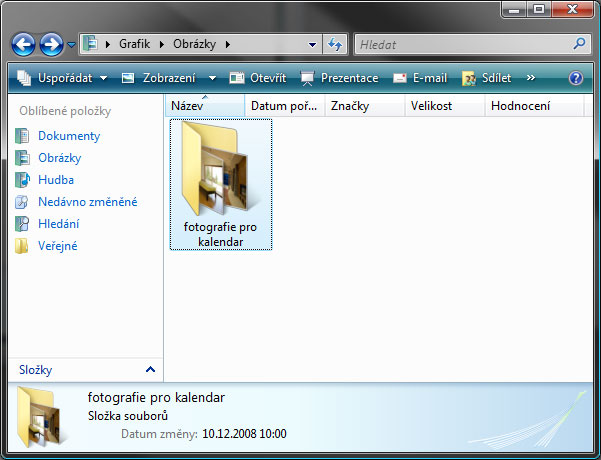
Fotografie si očíslujte (pojmenujte) podle pořadí, v jakém chcete fotografie mít v kalendáři. Tedy: 001.jpg, 002.jpg, 003.jpg, atd. Fotografii, kterou chcet emít na tiutlní stránce (u kalendářů) pojmenujte jako 000.jpg. Fotografie přejmenujete jednoduše v průzkumníkovi Windows, stiknutím klávesy F2.
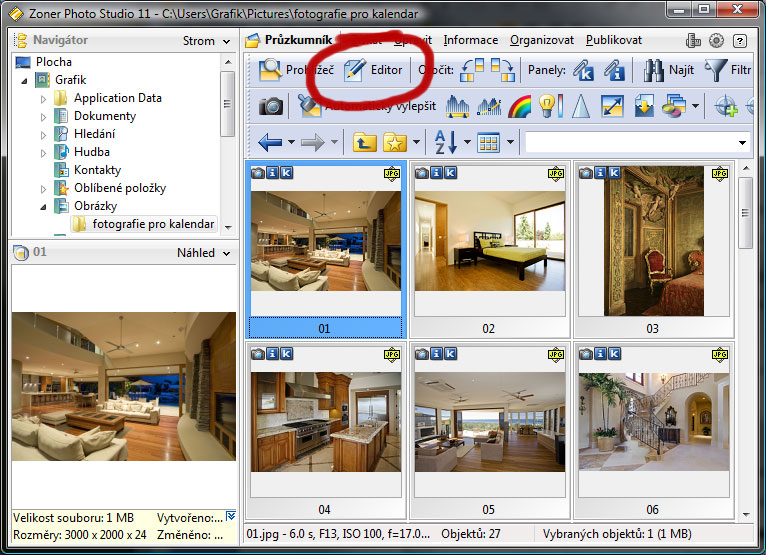
K úpravám fotografií využijte program Zoner Photo Studio 11, který je na webu výrobce poskytnutý zdarma k vyzkoušení po dobu 90ti dní. Program spusťte a vyberte si vytvořenou složku s fotografiemi pro Váš kalendář. Následně vyberte fotografii, kterou budete upravovat a v horní liště sitskněte tlačítko Editor.
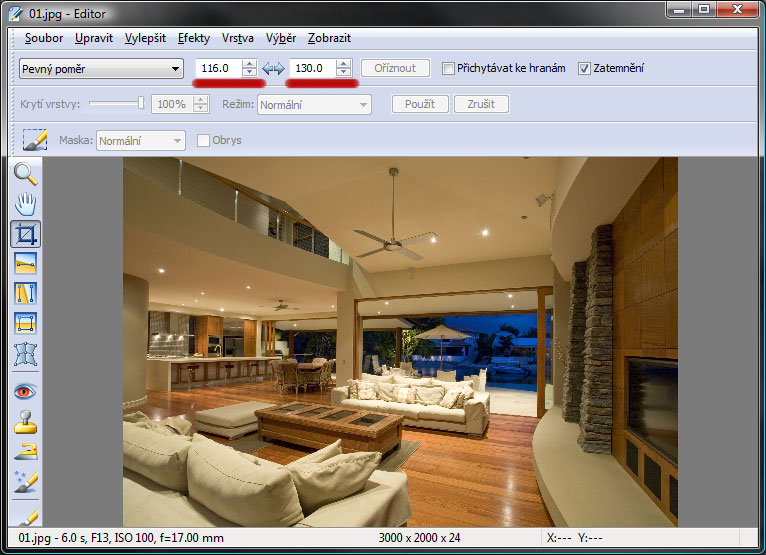
Otevře se Vám nové okno editoru. V pravé svislé liště vyberte nástroj Oříznout (C). Tím se v horní části editoru změní lišta. V roletkovém menu v této liště vyberte volbu Pevný poměr. Do políček vedle poté zadejte požadovanou hodnotu, dle Vámi zvolené šablony. Například: Šablona stolního kalendáře SKN-02 má uvednou velikost forografií 116 x 130 mm. Tetno rozměr lze také chápat jako daný poměr stran. Do políček tedy zadejte hodnoty: 116 a 130.
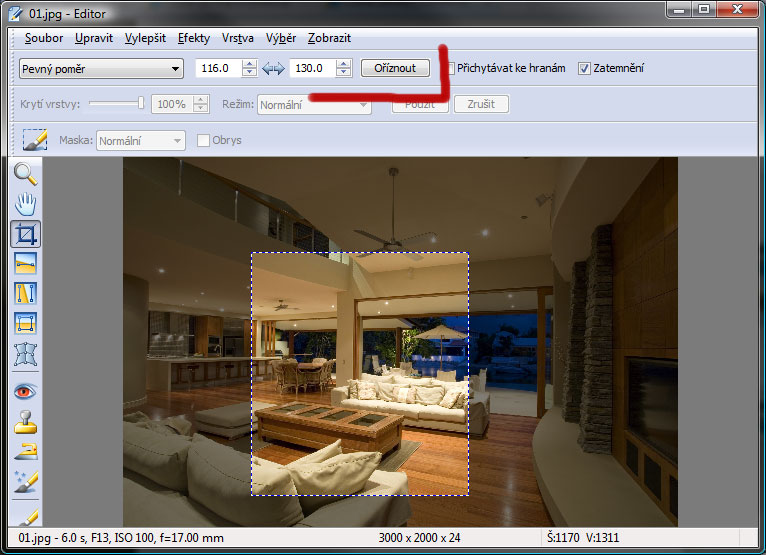
Následně myší vyberte oblast, kterou chcete vyříznout pro kalendář. U této činnosti dejte pozor na orientaci ořezu. ZPS 11 automaticky přizpůsobuje orientaci dle tažení myši, je tedy nutno si pohlídat tu správnou orientaci. V našem případě tedy 116:130, nikoliv 130:116. Jakmile budete mít vybranou správnou kompozici, stiskněte tlačítko Oříznout v horní liště.
Fotografie se ořízne a přizpůsobí se oknu. Nyní nezapomeňte fotografii uložit stisknutím CTRL+S. Postupujte takto u všech fotografií, které budou v kalendáři.
Popisky je ideální napsat buď ve Wordu nebo v Excelu. Pokud tento software nemáte, postačí Vám i obyčejný poznámkový blok, Notepad. Při psaní popisků je potřeba dávat pozor na maximální počet znaků. Tento počet lze nalézt vždy u šablony kalendáře, ve vlastnostech. V našem příkladě u SKN-02 je povolený počet znaků 83.
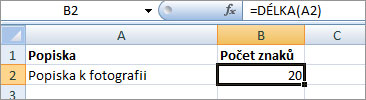
Popisky pište tak, že každá popiska je na samostatném řádku oddělená Enterem, popřípadě v Excelu v samostatných buňkách pod sebou.
V Excelu také můžete využít funkci pro počítání znaků: délka(buňka s popiskou), např. =délka(B1), ukáže délku popisky v buňce B1, viz obrázek.
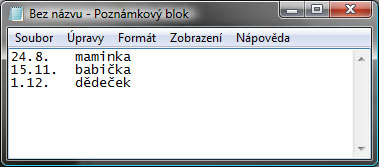
Pokud šablona umožňuje vložit narozeniny vašich blízkých, a chcete tuto možnost využít, postupujte následovně: V Poznámkovém bloku nebo Word zadejte datum, stiskněte tabulátor a zadejte jméno (popis) viz obrázek.
© 2010-2016 - Centrum digitálních služeb MINO |
Soubory cookie používáme k analýze údajů o našich návštěvnících, ke zlepšení našich webových stránek, zobrazení personalizovaného obsahu a k tomu, abychom vám poskytli skvělý zážitek z webu. Používáním tohoto webu s tímto používáním souhlasíte.